

Comprendre ACES avant de configurer Resolve
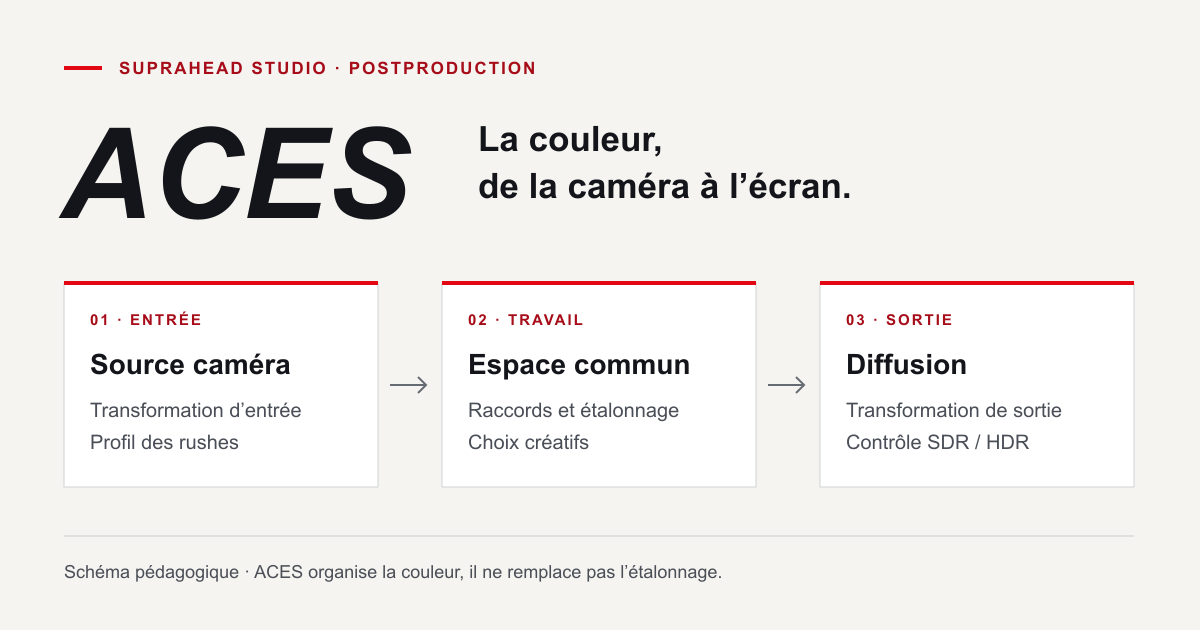
L’Academy Color Encoding System (ACES) organise la gestion des couleurs autour d’une représentation commune des images. Une transformation d’entrée relie la source caméra à ACES ; une transformation de sortie prépare le rendu pour le dispositif de diffusion. Ce cadre facilite une chaîne de postproduction vidéo documentée. Il ne restitue pas les détails absents des rushes et ne garantit pas, à lui seul, l’absence de pertes à toutes les étapes. Références : transformations d’entrée ACES et transformations de sortie ACES.
Dans une chaîne ACES, les opérations se préparent dans un cadre scene-referred, puis l’image est rendue pour l’écran ou la projection visés. L’étalonneur doit vérifier l’encodage des rushes, la transformation d’entrée, le rendu créatif et la sortie. Le contrôle de l’exposition et les raccords entre caméras restent nécessaires. Les termes et les réglages dépendent de la version ACES et de son intégration au logiciel : les procédures utilisant RRT/ODT ne doivent pas être présentées comme identiques pour toutes les versions. Enfin, les exigences de livraison d’un diffuseur doivent être lues dans les spécifications du projet ; il ne faut pas déduire une obligation générale d’utiliser ACES pour Netflix ou HBO.
Avantages d’ACES vs un workflow Rec.709 standard
Adopter ACES présente plusieurs avantages par rapport à un workflow Rec.709 classique :
- Un espace de travail distinct de la sortie : ACES permet d’organiser la chaîne couleur sans confondre le travail sur les sources et le rendu pour la diffusion. Une sortie Rec.709 est une destination, pas nécessairement l’espace dans lequel toutes les opérations du projet ont été calculées. Pour préparer d’autres livrables, conservez les sources et la configuration du projet. Une image déjà écrêtée à la prise de vue ne retrouve pas ses détails manquants grâce au seul choix d’ACES.
- Un cadre commun pour plusieurs sources : les transformations d’entrée doivent correspondre aux encodages réels des images et être vérifiées dans les outils disponibles. Ne supposez pas qu’un IDT officiel existe pour chaque modèle de caméra ou chaque profil. L’espace commun facilite la préparation des raccords et des échanges, mais des différences d’exposition, de balance des blancs, d’éclairage ou de capteur demandent toujours un contrôle et, au besoin, un ajustement plan par plan.
- Préparer plusieurs sorties sans les confondre : une chaîne couleur documentée facilite la préparation de versions adaptées à différents dispositifs. Chaque sortie doit cependant être contrôlée et peut nécessiter une passe d’ajustement dédiée. Gardez les sources et les paramètres du projet : ni un changement de transformation de sortie, ni un export présenté comme « master universel » ne garantissent tous les usages futurs.
Inconvénients et points d’attention : Bien qu’ACES soit puissant, il comporte quelques défis comparé à un workflow Rec.709 traditionnel :
- Courbe d’apprentissage et complexité : Mettre en place un workflow ACES requiert de bien comprendre les concepts d’IDT, ODT, espace de travail ACES, etc. Pour un projet simple destiné uniquement au web/TV SDR, un workflow Rec.709 standard peut suffire et être plus direct. Si vos travaux ne nécessitent pas de deliverables haut de gamme, rester en Rec.709 peut très bien convenir dans l’immédiat (Is ACES right for you? by Oliver Peters – ProVideo Coalition). ACES continue d’évoluer (il est parfois décrit comme un projet en cours de maturation) et tout le monde sur un projet doit maîtriser son fonctionnement, ce qui peut ajouter de la complexité dans la chaîne. En clair, ACES est surtout bénéfique sur des projets multi-caméras, à large diffusion ou avec exigences HDR/cinéma. Pour de petites productions, il peut sembler surdimensionné, et sa mise en œuvre demande du temps de préparation.
- Compatibilité des outils et LUTs : Une LUT possède des hypothèses d’entrée et de sortie : gamut, courbe de transfert et, parfois, rendu d’affichage déjà inclus. Vérifiez sa documentation avant de l’insérer dans la chaîne. Un fichier portant l’extension .clf n’est pas automatiquement un look compatible avec votre configuration. La spécification ACES des Look Transforms distingue clairement leurs entrées et sorties.
- Prévoir une finition par destination : Comparez chaque version sur le dispositif prévu. Une transformation de sortie adapte le rendu à une destination ; elle ne remplace pas la validation artistique et technique. Les termes RRT/ODT se rapportent aux générations antérieures d’ACES : ne les utilisez pas pour décrire indistinctement toutes les versions du système.
Après avoir passé en revue la philosophie d’ACES, voyons concrètement comment le configurer dans DaVinci Resolve et l’utiliser efficacement, notamment dans le cas d’un projet tourné avec plusieurs caméras.
Configuration initiale d’ACES dans DaVinci Resolve
Configurer ACES dans DaVinci Resolve se fait au niveau du projet. Il s’agit de passer Resolve en mode de gestion des couleurs ACES. Voici les étapes à suivre :
- Ouvrir les paramètres du projet : Dans DaVinci Resolve, cliquez sur l’icône engrenage en bas à droite pour ouvrir les Project Settings. Allez dans la section Color Management (Gestion des couleurs).
- Choisir le mode ACES adapté au projet : Dans les paramètres de gestion couleur de Resolve, identifiez le mode ACES proposé par votre version. Documentez le choix de l’encodage d’étalonnage, notamment ACEScct lorsqu’il est retenu. Ne confondez pas cet encodage avec la version du système ACES. Pour les intitulés exacts et les options disponibles, consultez le manuel correspondant à votre installation, accessible depuis les ressources officielles Blackmagic Design.
- Sélectionner et documenter la version ACES : vérifiez les versions proposées par votre installation de Resolve et leur compatibilité avec le projet. Ne considérez pas ACES 1.3 comme la dernière version du standard : ACES 2 introduit notamment un nouveau système de transformation de sortie. Sur un projet déjà étalonné, conservez la configuration d’origine tant que le changement n’a pas été testé sur une copie. Consultez la documentation officielle des transformations de sortie.
- Documenter l’espace de travail : Notez l’encodage employé pour les corrections et l’endroit où s’appliquent les transformations. ACEScct utilise les primaires AP1 et un encodage quasi logarithmique, distinct d’ACES2065-1. Lors d’un échange avec un autre logiciel ou un prestataire VFX, transmettez l’encodage réel des fichiers plutôt que la seule mention « ACES ».
- Choisir la transformation de sortie : Retenez une destination cohérente avec le livrable et les conditions de contrôle. Le réglage d’un écran informatique non calibré ne doit pas être traité comme une preuve de conformité. Vérifiez séparément le rendu affiché, le fichier exporté et ses métadonnées. Une sortie SDR et une sortie HDR demandent des contrôles adaptés à chacune.
- Contrôler les options avancées sans recette universelle : N’activez pas une option de traitement des LUTs en supposant qu’elle rend toute LUT compatible. De même, une option de limitation du signal ne constitue pas à elle seule une validation broadcast. Identifiez le rôle de chaque transformation dans votre projet, puis testez les options sur un extrait avant de les appliquer à l’ensemble du film.
Les intitulés de menus varient selon la version de Resolve. Ce guide décrit les points à contrôler ; les options effectivement proposées dans votre installation et les spécifications du projet restent déterminantes. Référez-vous aux guides officiels Blackmagic Design avant de reprendre une procédure issue d’une autre version.
- Valider la configuration sur des plans tests : Enregistrez les réglages du projet et vérifiez plusieurs situations : visage, gris ou charte si disponible, haute lumière et couleur saturée. Contrôlez ensuite un export court réimporté dans une chaîne correctement configurée. Une image visuellement plausible ne suffit pas à prouver que la transformation d’entrée choisie est correcte.
Gérer les différentes caméras : appliquer les bons IDT
Dans un projet multi-caméras, chaque source doit recevoir l’Input Device Transform (IDT) approprié afin de convertir correctement ses couleurs vers l’espace ACES. DaVinci Resolve permet de le faire pour chaque clip du Media Pool ou de la timeline. Voici comment procéder :
- Identifier l’encodage réel de chaque source : Relevez le modèle de caméra, le profil enregistré, le gamut et la courbe de transfert, ainsi que les réglages RAW lorsqu’ils concernent les fichiers. Ne choisissez pas une transformation à partir de la marque seule. Séparez les sources caméra des archives ou des vidéos dont le rendu a déjà été appliqué.
- Assigner une transformation vérifiée : Regroupez les clips dont l’encodage est réellement identique, puis choisissez la transformation d’entrée correspondante parmi les options disponibles dans votre version de Resolve. Contrôlez un clip représentatif avant d’appliquer le réglage au lot. Conservez une fiche des correspondances utilisées afin de pouvoir reprendre le projet sans ambiguïté.
- Vérifier les médias RAW et la détection automatique : Contrôlez le décodage et la gestion couleur effectivement appliqués par Resolve. Ne déduisez pas du seul conteneur R3D ou BRAW qu’un réglage précis a été choisi. Avant d’ajouter une transformation manuelle, vérifiez si une conversion est déjà assurée par la chaîne RAW ; l’objectif est d’éviter un traitement d’entrée supplémentaire involontaire.
- Ne pas inventer un profil d’entrée : Si l’encodage est inconnu, demandez les informations de tournage ou la documentation de la source. Une transformation « la plus proche » n’est pas une méthode de calibration. Pour une archive déjà rendue en Rec.709, l’intégration relève d’un autre cas : ACES décrit l’usage d’une transformation de sortie inverse, sans reconstitution des données déjà écrêtées ou compressées.
Une chaîne commune prépare les raccords, mais ne rend pas automatiquement identiques des caméras exposées ou éclairées différemment. Validez d’abord le traitement technique de chaque source, puis effectuez les ajustements plan par plan. Gardez un plan de référence pour comparer les raccords dans les mêmes conditions.
LUTs et Color Space Transform en complément d’ACES
Avant d’utiliser une LUT, distinguez ce qui relève de la conversion technique, du look créatif et du rendu pour l’affichage. Cette distinction est plus utile qu’une recette unique de nœuds : deux fichiers portant la même extension peuvent attendre des encodages très différents.
- Comprendre les Look Transforms : Un Look Transform, aussi appelé LMT dans les anciens documents, transforme des valeurs ACES en valeurs ACES modifiées et se place avant la transformation de sortie. Il porte une intention créative, pas une correction universelle des images. Ne supposez pas qu’un nom de look ou une liste de LUTs est identique dans toutes les installations. Référence : Look Transforms ACES.
- Distinguer conversion technique et look : Une LUT caméra-vers-affichage peut déjà inclure un rendu destiné à un écran. L’ajouter à une chaîne qui effectue elle-même ce rendu risque de cumuler les conversions. Identifiez ce que fait réellement chaque nœud ; le nom « Rec.709 » ne suffit pas à décrire toutes les hypothèses d’une LUT.
- Ne pas appliquer automatiquement un sandwich CST : La recette ACEScct → Rec.709 → LUT → ACEScct n’est pas une garantie de compatibilité ou de conservation de la latitude. La LUT peut inclure une transformation non réversible, écrêter des valeurs ou attendre un autre encodage. Vérifiez ses entrées, sa sortie et son rôle dans le rendu. La documentation ACES sur l’intégration des looks recommande de construire des looks adaptés au workflow plutôt que de supposer une traduction mathématique simple.
- Vérifier aussi les PowerGrades : Un PowerGrade conserve un ensemble de réglages et de nœuds ; il n’est pas indépendant de l’espace de travail par nature. Inspectez les LUTs, conversions et effets qu’il contient. Testez-le dans votre chaîne avant de le réutiliser, et archivez ses dépendances avec le projet.
En pratique, documentez la chaîne et les hypothèses de chaque look. Testez son comportement sur plusieurs plans et conservez ses dépendances avec le projet. Le contrôle avant et après application aide à distinguer un choix créatif d’une erreur de gestion couleur.
Étalonnage dans un workflow ACES
Passer en ACES ne change pas radicalement la manière d’étalonner vos images dans Resolve, mais il y a quelques particularités et bonnes pratiques à connaître pour tirer le meilleur parti de ce pipeline :
- Exposition et contraste : Utilisez les outils dont vous maîtrisez le comportement dans l’encodage choisi. Travaillez par étapes et contrôlez le rendu de sortie après chaque correction importante. L’espace de travail large ne rend pas les sources illimitées : surveillez le bruit, les aplats, les contours et les transitions dans les hautes lumières.
- Couleurs et tons de peau : Évaluez les carnations dans leur éclairage et leur contexte. Les scopes apportent un repère, pas une cible identique pour toutes les personnes. Une transformation d’entrée ne dispense pas de vérifier l’exposition, la balance des blancs et les raccords. Comparez les plans proches avant de renforcer une correction secondaire.
- Maintenir une intention cohérente : Définissez un plan de référence et comparez les autres plans dans les mêmes conditions de contrôle. ACES n’est ni un filtre de conformité, ni une protection contre les artefacts de compression. Conservez l’intention du film tout en vérifiant chaque livrable ; ne considérez pas l’apparence d’un seul écran comme universelle.
Exportation finale d’un projet en ACES
Une fois votre étalonnage terminé dans ACES, l’étape d’export (delivery) requiert de choisir les bons réglages pour obtenir un master dans l’espace colorimétrique voulu. L’Output Device Transform (ODT) que vous avez utilisé pendant l’étalonnage détermine en grande partie la suite : généralement, on exporte l’espace de diffusion correspondant à l’ODT de monitoring utilisé. Voici comment procéder pour différents cas de figure :
- Export SDR pour YouTube : YouTube recommande BT.709 pour les caractéristiques de transfert, les primaires et les coefficients matriciels des vidéos SDR. Il ne faut donc pas présenter sRGB ou gamma 2.2 comme une recette universelle pour YouTube. Préparez une chaîne cohérente, puis contrôlez le fichier et la version transcodée. Consultez les paramètres officiels d’encodage YouTube.
- Export pour un diffuseur TV : Demandez les spécifications de livraison : codec et conteneur, résolution, cadence, espace couleur, niveaux, son et contrôles attendus. Vérifiez le fichier réellement produit, plutôt que de considérer un préréglage ou une extension comme une garantie de conformité. Gardez une copie de la fiche technique associée au master livré.
- Export pour une projection cinéma : Distinguez le master destiné au laboratoire, le dispositif utilisé pour l’étalonnage et le DCP final. Établissez les paramètres avec le prestataire de mastering et contrôlez le résultat en projection. Une suite d’images XYZ ou le choix d’un ODT ne suffit pas à démontrer qu’un paquet DCP est conforme. Ce guide ne remplace pas une procédure de mastering cinéma validée.
- Export HDR pour YouTube : Les exigences YouTube comprennent notamment des primaires Rec.2020, une fonction de transfert PQ ou HLG, une profondeur de 10 ou 12 bits et des métadonnées correctes. Ne transformez pas un master SDR en « HDR » par un simple changement de tags. Contrôlez le rendu sur un dispositif adapté et vérifiez également la conversion SDR proposée aux autres appareils. Référence : exigences HDR de YouTube.
- Préparer et identifier chaque version : Gardez des paramètres et une validation distincts pour chaque destination. Nommez clairement les fichiers et consignez la transformation de sortie, la version du projet et les ajustements propres au livrable. Après export, vérifiez un réimport et la destination finale afin de détecter une erreur de niveaux ou d’interprétation des métadonnées.
- Préparer une archive documentée : conservez les rushes, le projet Resolve, les transformations et les looks utilisés, ainsi que les paramètres de livraison. Un fichier OpenEXR ne devient pas automatiquement une archive ACES2065-1 parce que l’on désactive la transformation de sortie : vérifiez l’encodage réellement exporté et les exigences de la chaîne d’archivage. ACES2065-1 utilise un encodage linéaire et les primaires AP0. ACEScct est destiné au travail d’étalonnage, pas à l’échange ou à l’archivage. Validez un réimport de contrôle ; aucune archive ne garantit à elle seule tous les usages futurs.
Conseils et bonnes pratiques pour éviter les erreurs en ACES
Pour conclure, voici quelques recommandations et pièges à éviter lors de l’utilisation d’ACES dans DaVinci Resolve, afin de garantir un workflow fluide :
- Vérifier entrée, travail et sortie : Pour chaque lot de médias, documentez l’encodage source et son traitement d’entrée. Pour chaque livraison, documentez la destination et les conditions de contrôle. Un écran de bureau non calibré peut servir à repérer un problème de lecture, mais pas à établir seul la conformité d’un master.
- Repérer les transformations en double : Dessinez votre chaîne complète : décodage, gestion couleur du projet, nœuds, LUTs, effets et sortie. Vérifiez où chaque conversion s’applique réellement. Ne retirez pas un nœud uniquement sur la base de son nom ; contrôlez son rôle et l’effet de sa désactivation sur une copie du projet.
- Tester une migration sur une copie : Dupliquez le projet et conservez un export de référence avant de changer la gestion couleur. Documentez les transformations et les looks existants. La migration peut modifier leur interprétation : comparez les plans tests et réévaluez les réglages plutôt que de supprimer aveuglément toutes les corrections du projet original.
- Distinguer l’espace d’étalonnage de l’archive : ACEScct est un encodage quasi logarithmique conçu pour le travail de correction couleur, avec des primaires AP1 et un comportement spécifique dans les ombres. Son choix ne supprime pas automatiquement les artefacts présents dans les sources. Vérifiez les outils et la version utilisés sur des plans tests, puis documentez cette configuration. Référence : spécification officielle ACEScct.
- Associer contrôle visuel et mesures : Évaluez les scopes dans le contexte du signal qu’ils mesurent : encodage, profondeur, niveaux et transformation appliquée. Une échelle de valeurs n’est pas une norme universelle de livraison. Vérifiez le master exporté avec les exigences de sa destination et un dispositif de contrôle adapté.
- Tester son flux de travail : Avant de vous lancer sur un long métrage complet en ACES, faites des tests sur quelques plans. Importez-les, appliquez les IDT, faites un étalonnage de base et exportez dans le format cible. Vérifiez que tout correspond à vos attentes (couleurs, contrastes) sur les écrans finaux. Cela vous permettra de valider votre configuration ACES (et de repérer si, par exemple, une LUT créative ne donne pas le rendu escompté). Mieux vaut ajuster dès le début que de découvrir en fin de projet un problème de workflow.
Une méthode fiable repose sur des choix documentés et des exports contrôlés. ACES fournit un cadre de gestion couleur ; l’étalonnage, les raccords et la conformité de chaque livraison restent à valider. Conservez les rushes, la configuration du projet et les looks pour faciliter les reprises. Pour un projet d’entreprise ou un reportage, préparez ces décisions dès le brief de production vidéo, plutôt qu’à la fin du montage.
La checklist avant de livrer votre film
Cinq questions à vérifier sur le fichier exporté, pas seulement dans le projet :
- Les sources et leurs encodages sont-ils identifiés ?
- La gestion couleur, les looks et la version ACES sont-ils documentés ?
- La transformation de sortie correspond-elle au livrable attendu ?
- Le codec, la cadence, les niveaux et les métadonnées ont-ils été contrôlés ?
- Le fichier réimporté et la lecture sur la destination finale ont-ils été comparés au rendu validé ?
Un besoin concret de vidéo à Strasbourg ? Nous pouvons échanger sur le tournage, la postproduction et les formats de votre projet.
Préparer votre production vidéoRelier tournage, montage et diffusion.Parler de votre projet